注意事項
- 102學年度第2學期起,本校與華藝數位股份有限公司進行「非專屬授權」論文加值合作,博碩士論文繳交及收錄查詢系統請至 「義守大學第三代博碩士論文系統」。
- 您的碩博士論文仍可主張並授權給予第三方對象,如:國家圖書館、強力徵求學位論文授權
- 臺灣博碩士論文知識加值系統(國家圖書館),收錄本校博碩士論文全文100學年度第1學期至102學年度第1學期 (其餘學年度全文依本校博碩士生自行授權況而定)。
重要連結
論文提交使用說明
1
步驟一:將 Word 轉檔為 PDF
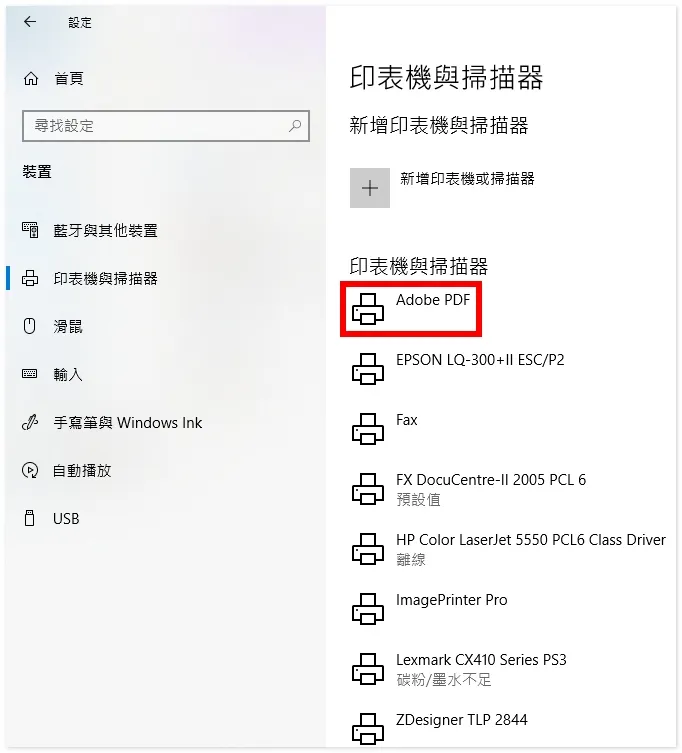
1. 先行確認個人電腦是否已安裝 Adobe Acrobat 標準(專業)版以上軟體,印表機中是否已有新增 "Adobe PDF" 裝置,若無軟體者可至官方網站下載 Adobe Acrobat 免費試用版。
下載 Adobe Acrobat 免費試用版
2. 特別提醒:此試用軟體只有 7 天試用期,請在準備上傳論文至系統時,才進行下載試用。校本部/醫學院區圖書館皆備有已安裝 Adobe Acrobat 軟體之電腦可供博碩士生使用。
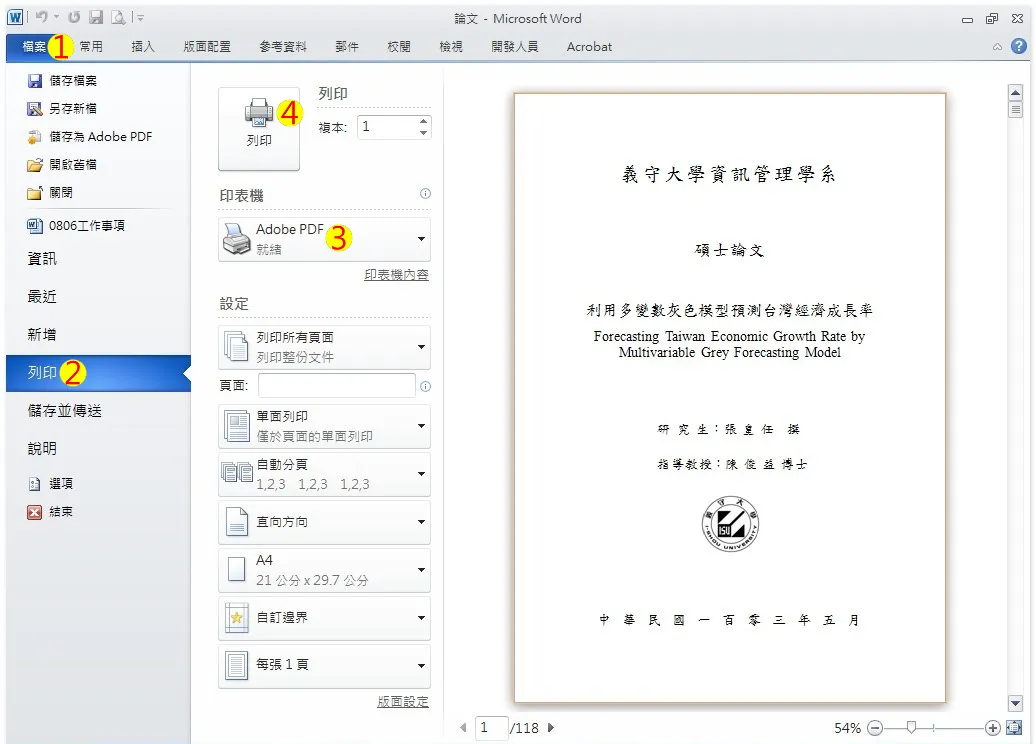
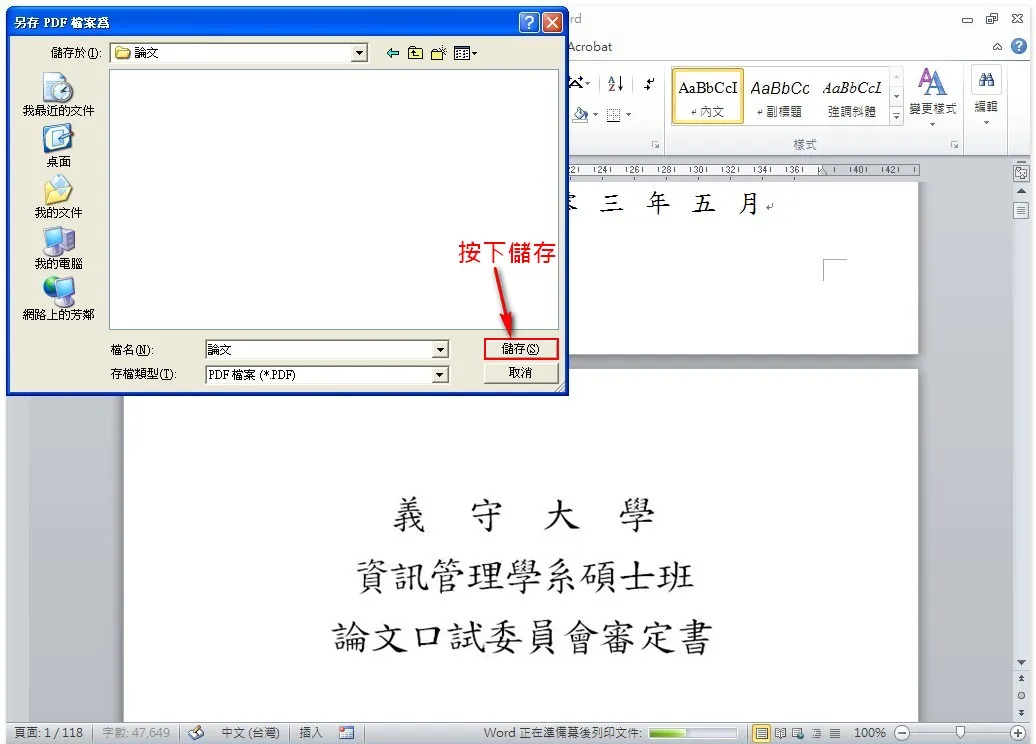
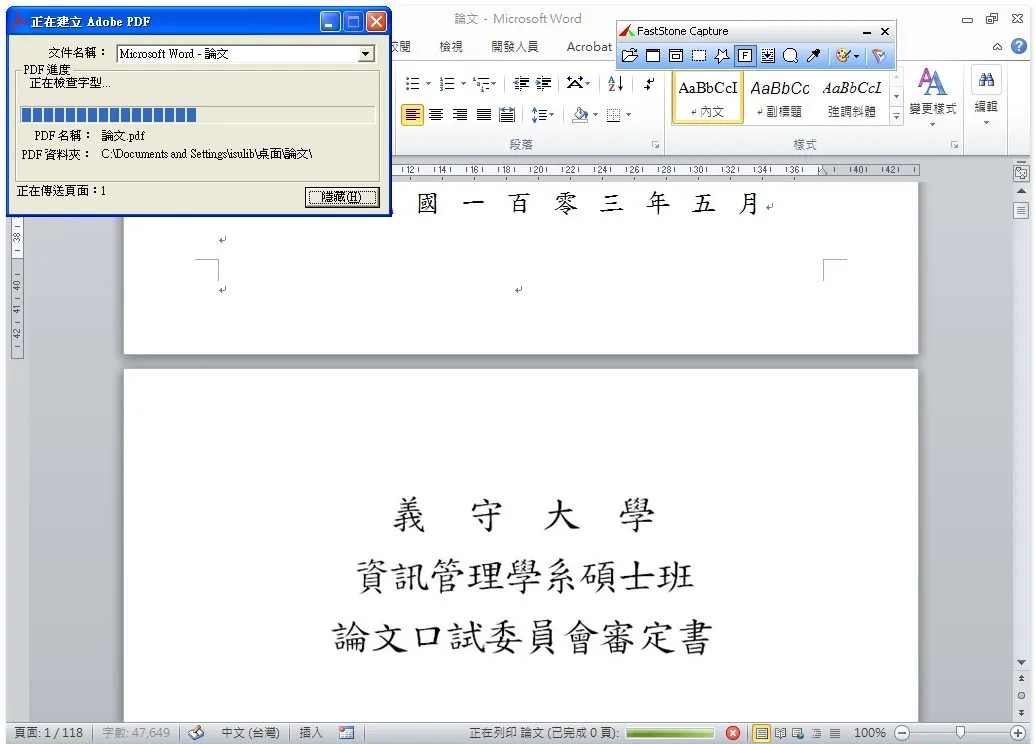
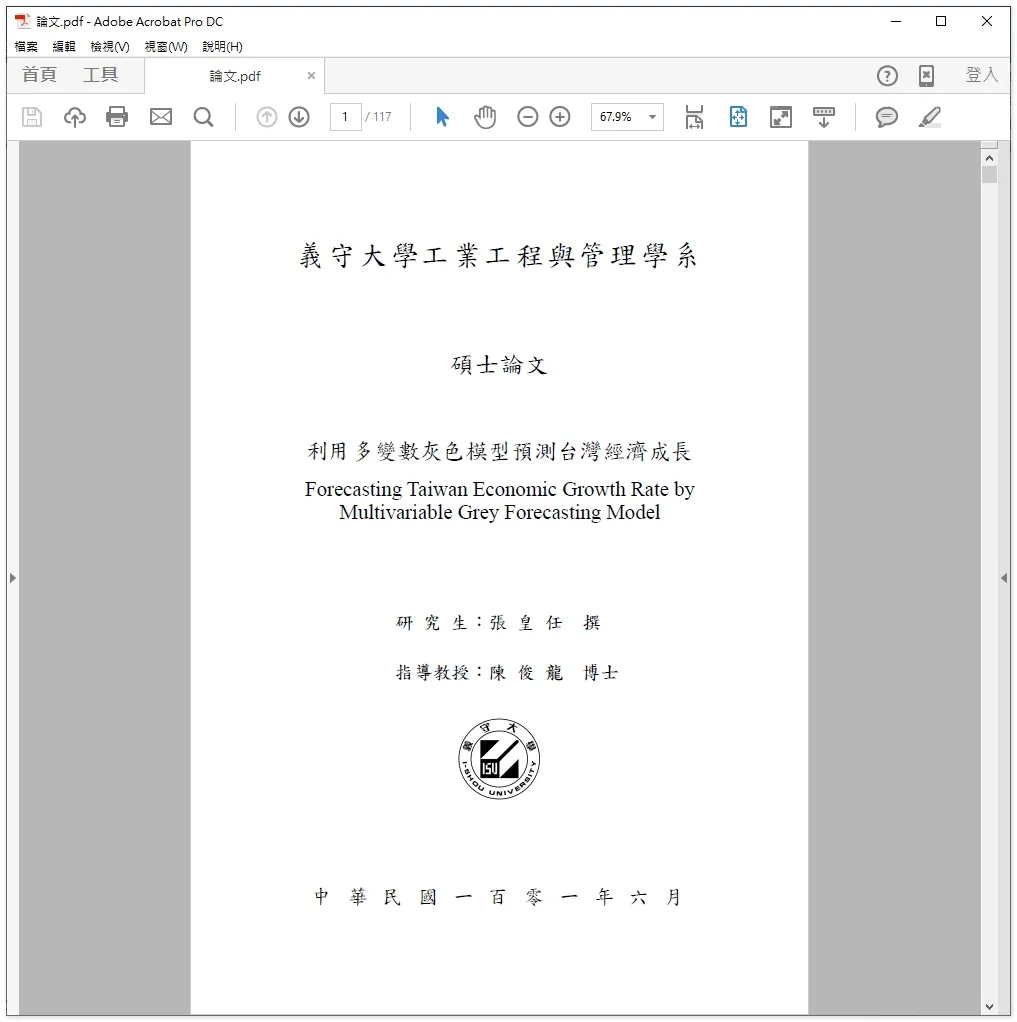
3. 開啟欲轉檔之 Word 檔,點選「檔案」→「列印」,開啟列印對話方塊,印表機名稱選 "Adobe PDF" →「確定」,指定儲存 PDF 檔之路徑及名稱,轉檔完成後會自動開啟 PDF 檔,可檢查是否有錯誤。
2
步驟二:加入博碩士論文浮水印

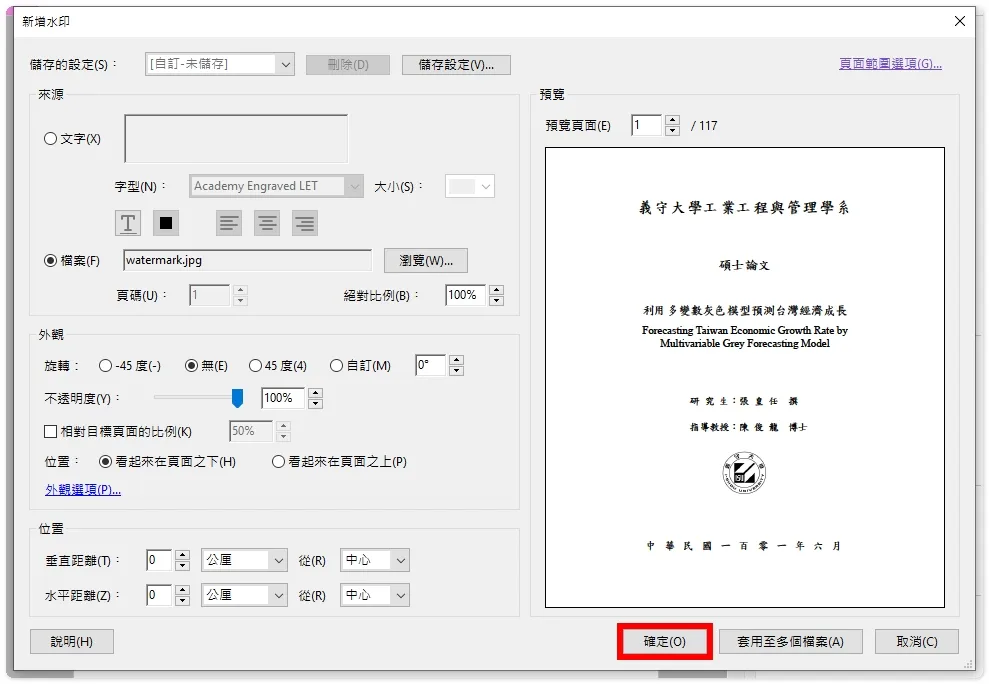
2. 開啟 PDF 檔,工具欄 → 編輯 PDF → 新增。
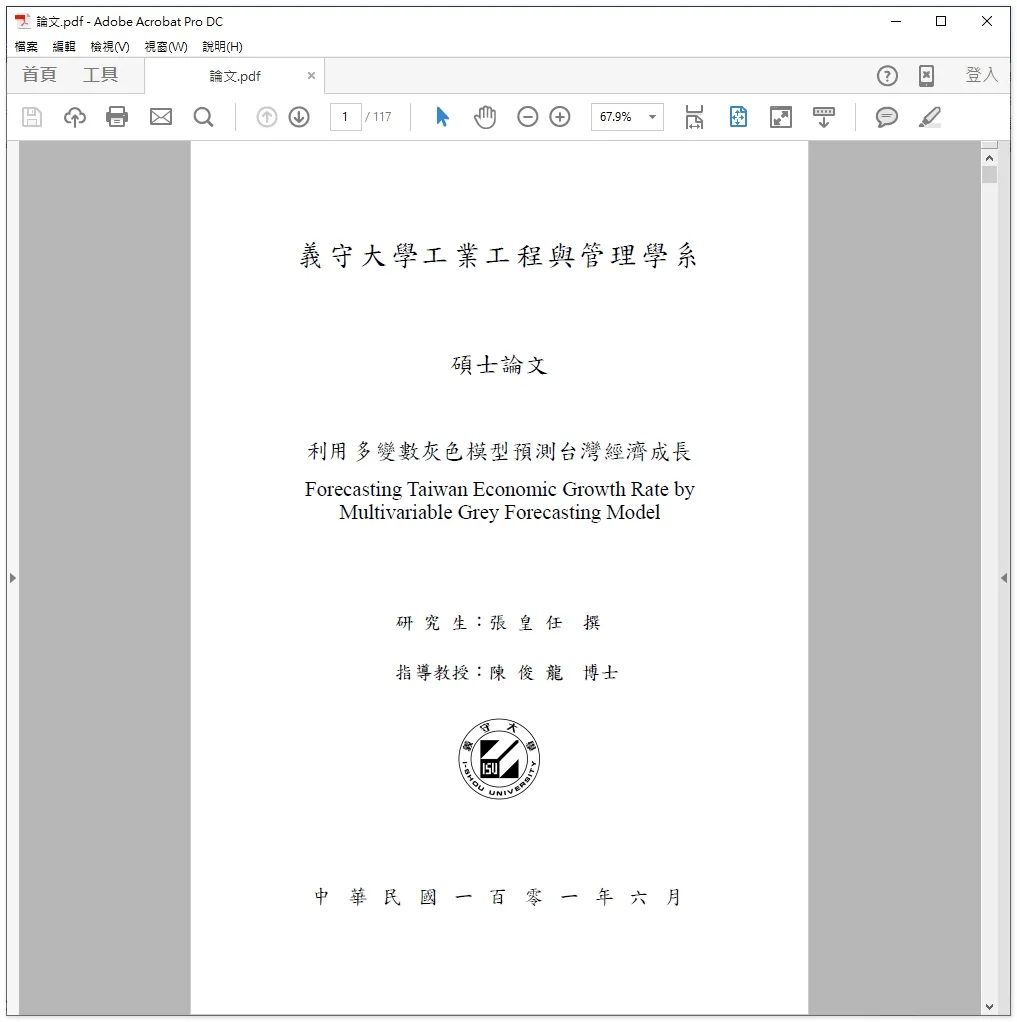
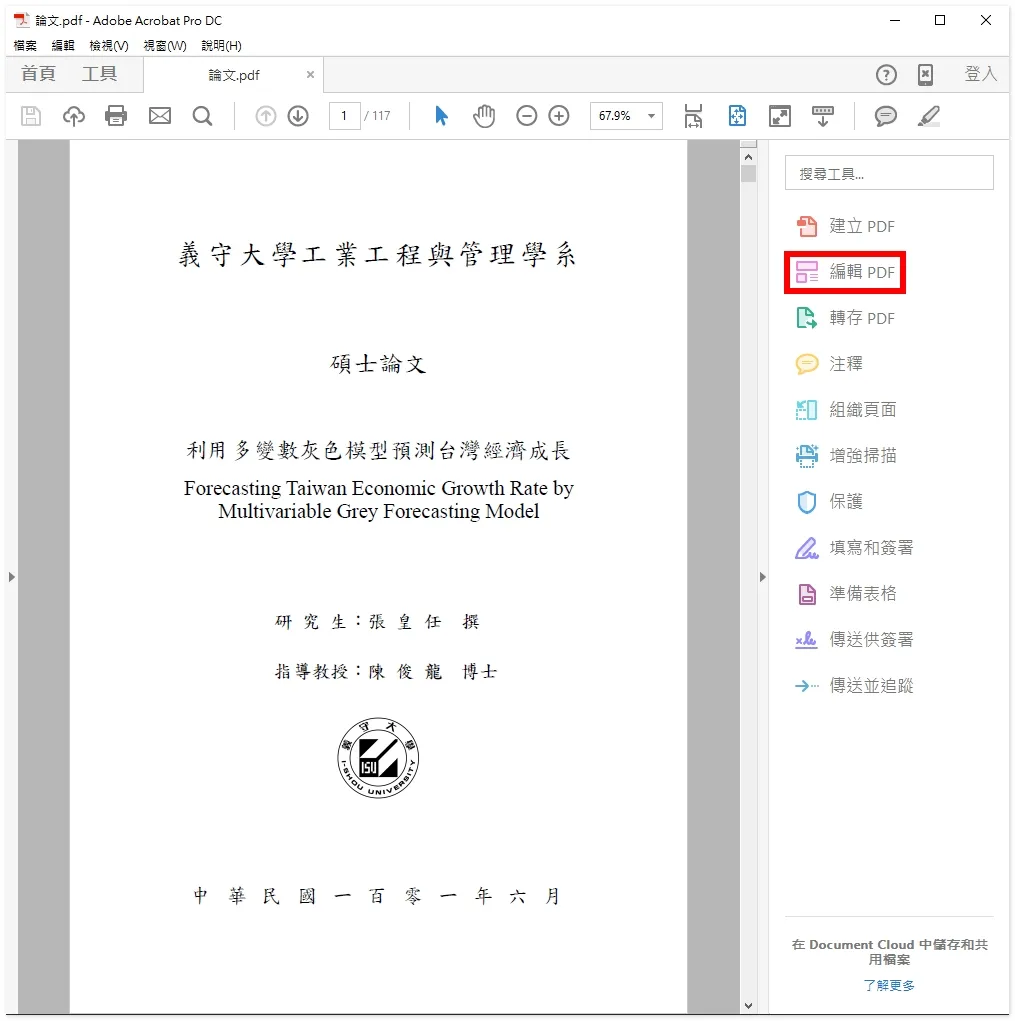
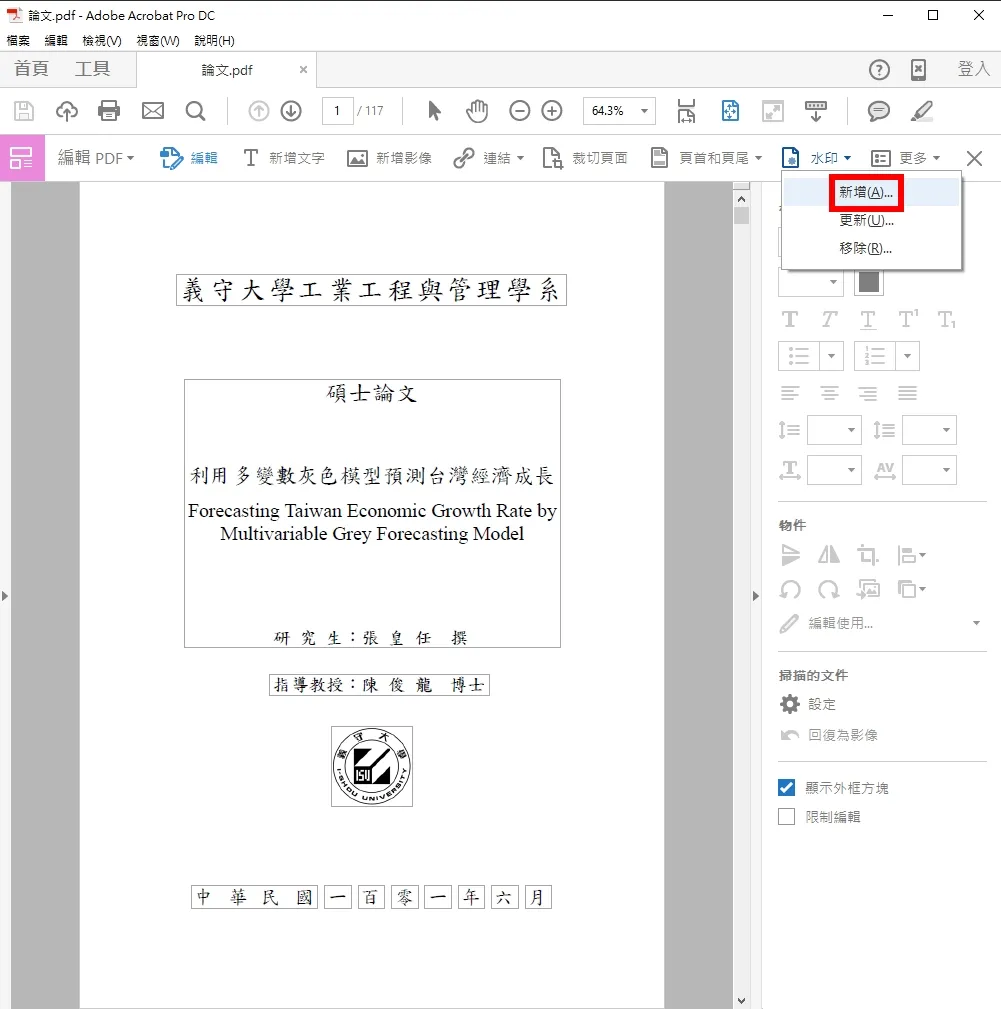
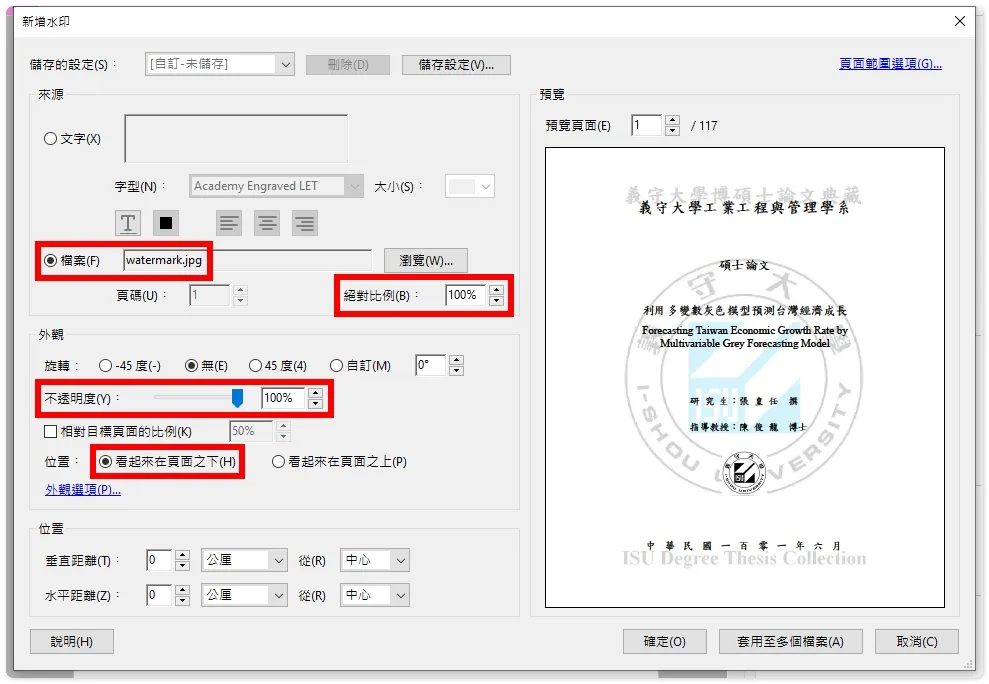
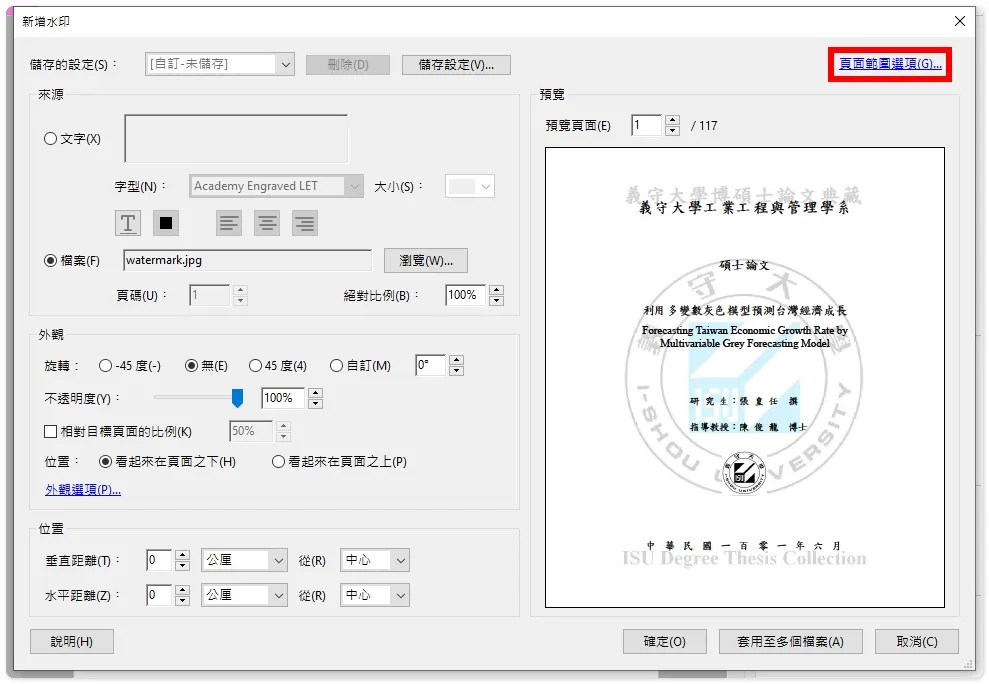
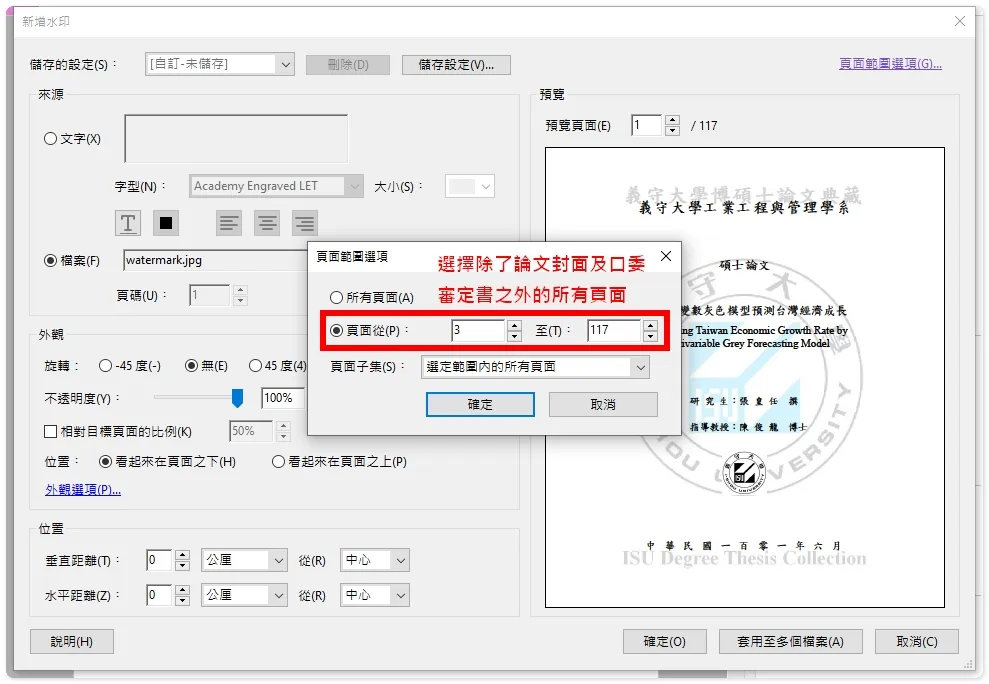
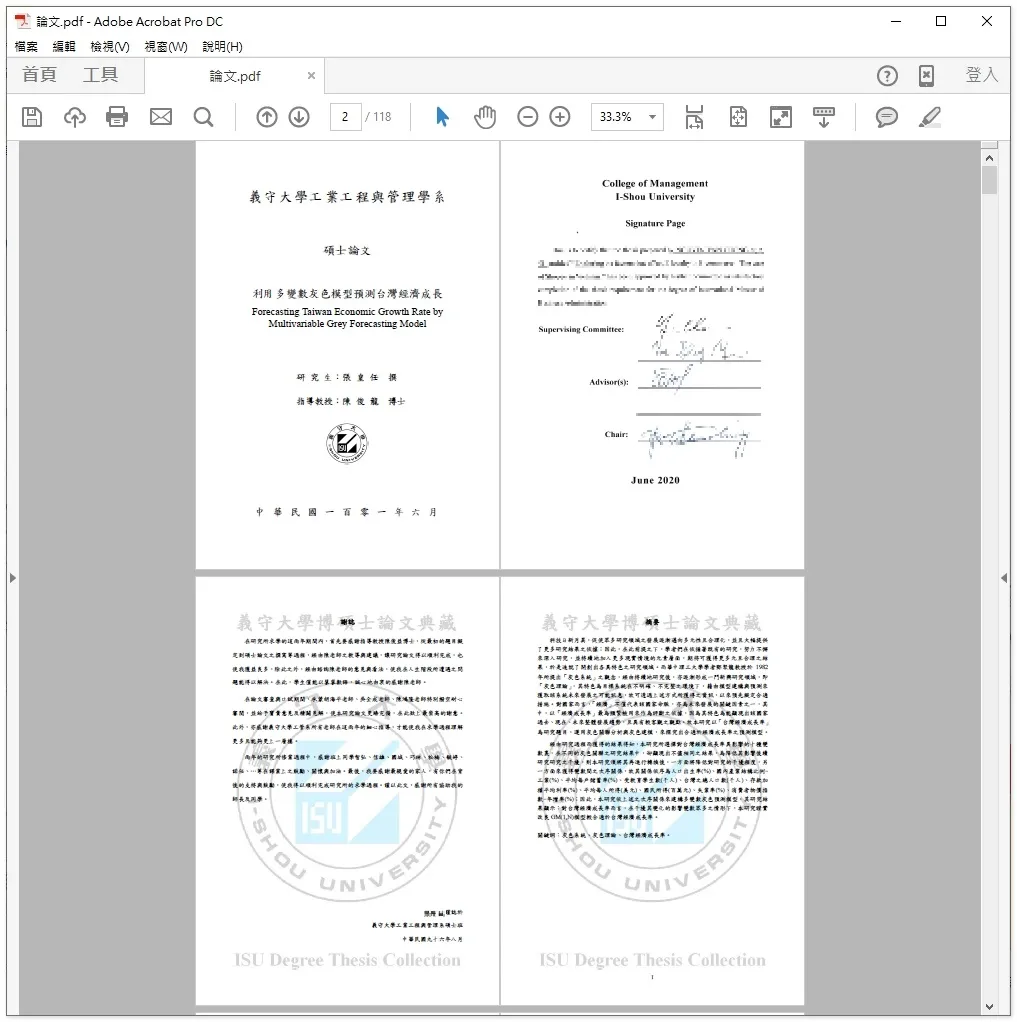
3. 加入博碩士論文浮水印圖檔,變動絕對比例為 100%;點選在頁面之下;從中心開始置入位置;設定除封面與口委審定書之外頁面都需加入浮水印。
3
步驟三:論文建檔、上傳論文全文電子檔
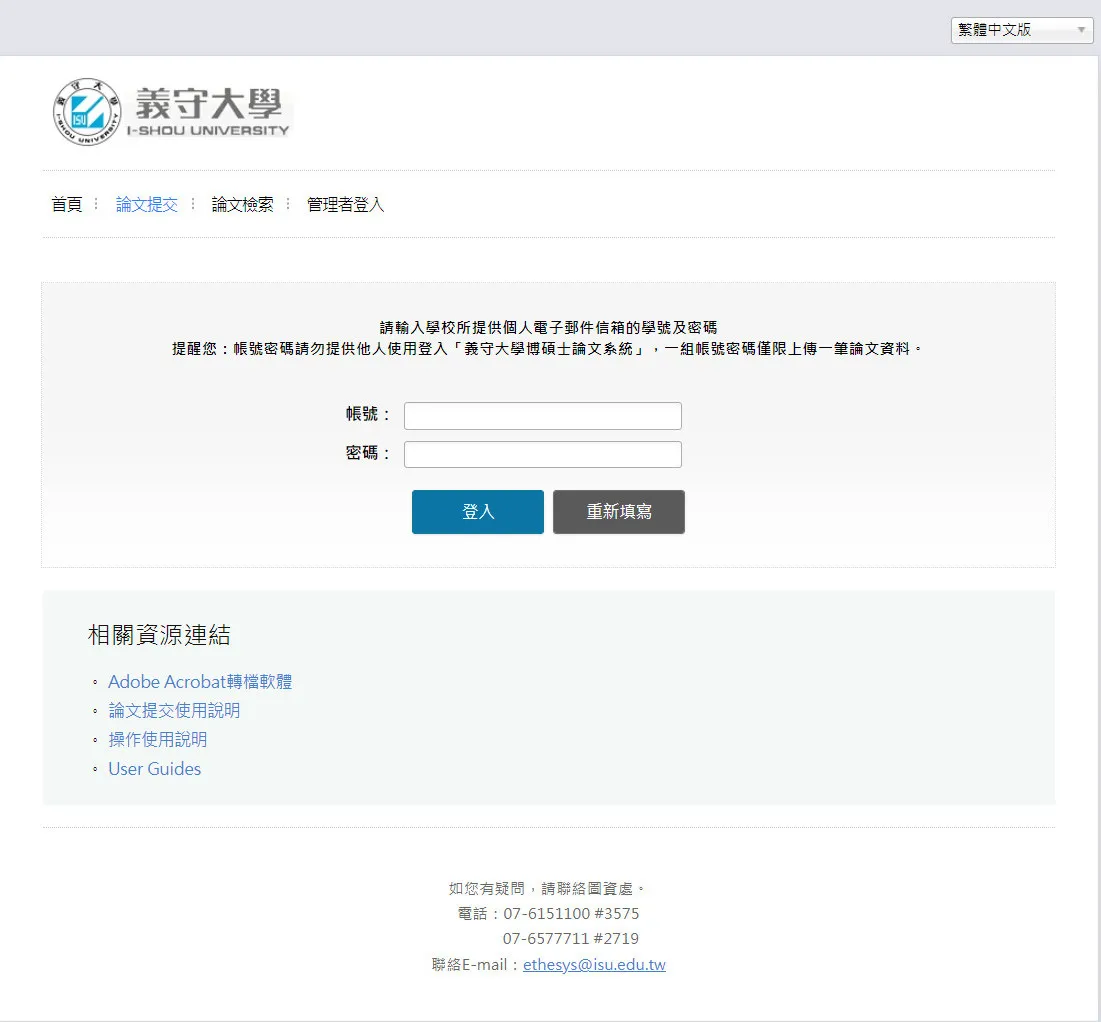
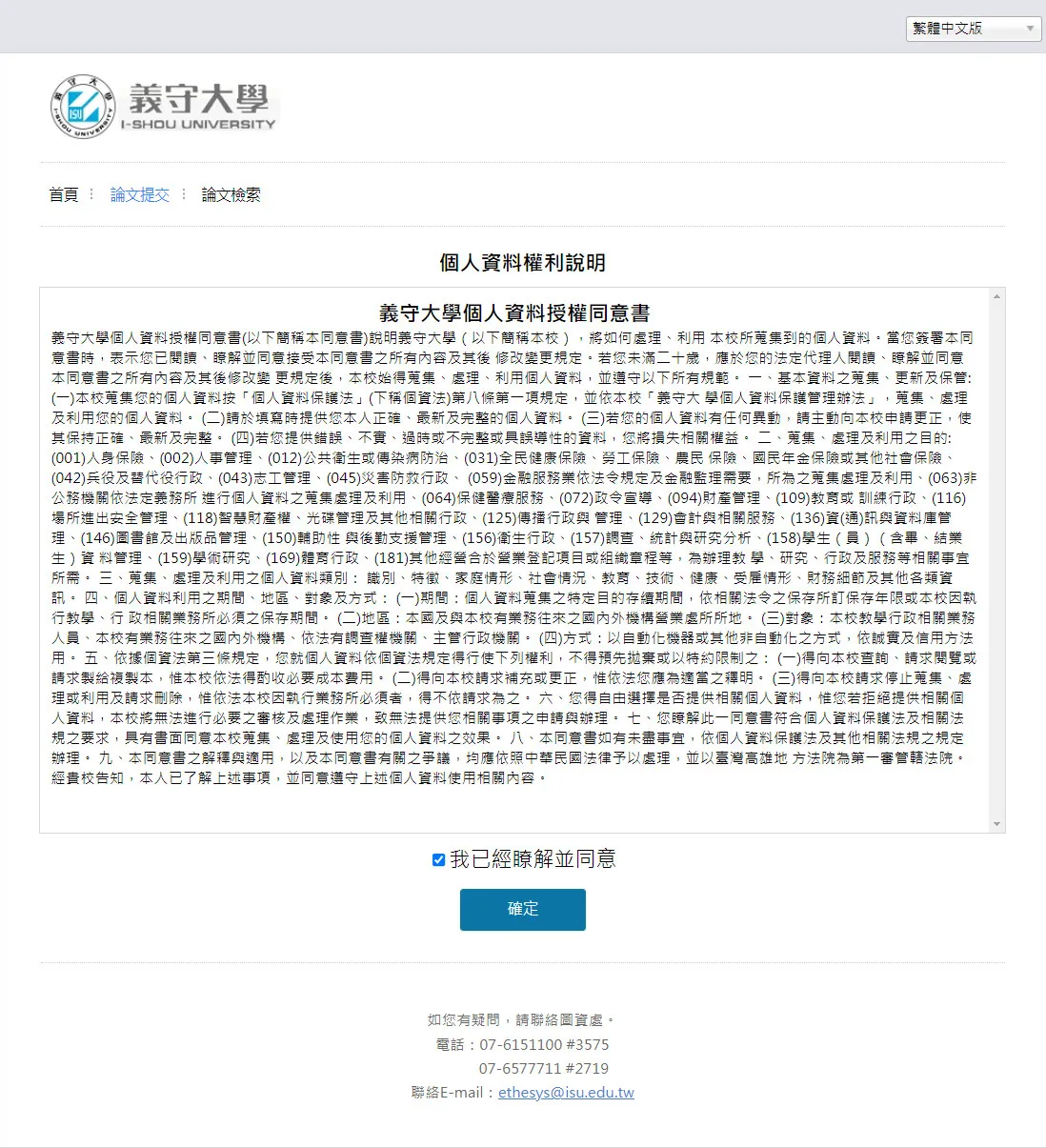
1. 進入「論文提交」,以學校所提供個人電子郵件信箱帳號及密碼登入。
2. 填入論文基本資料。
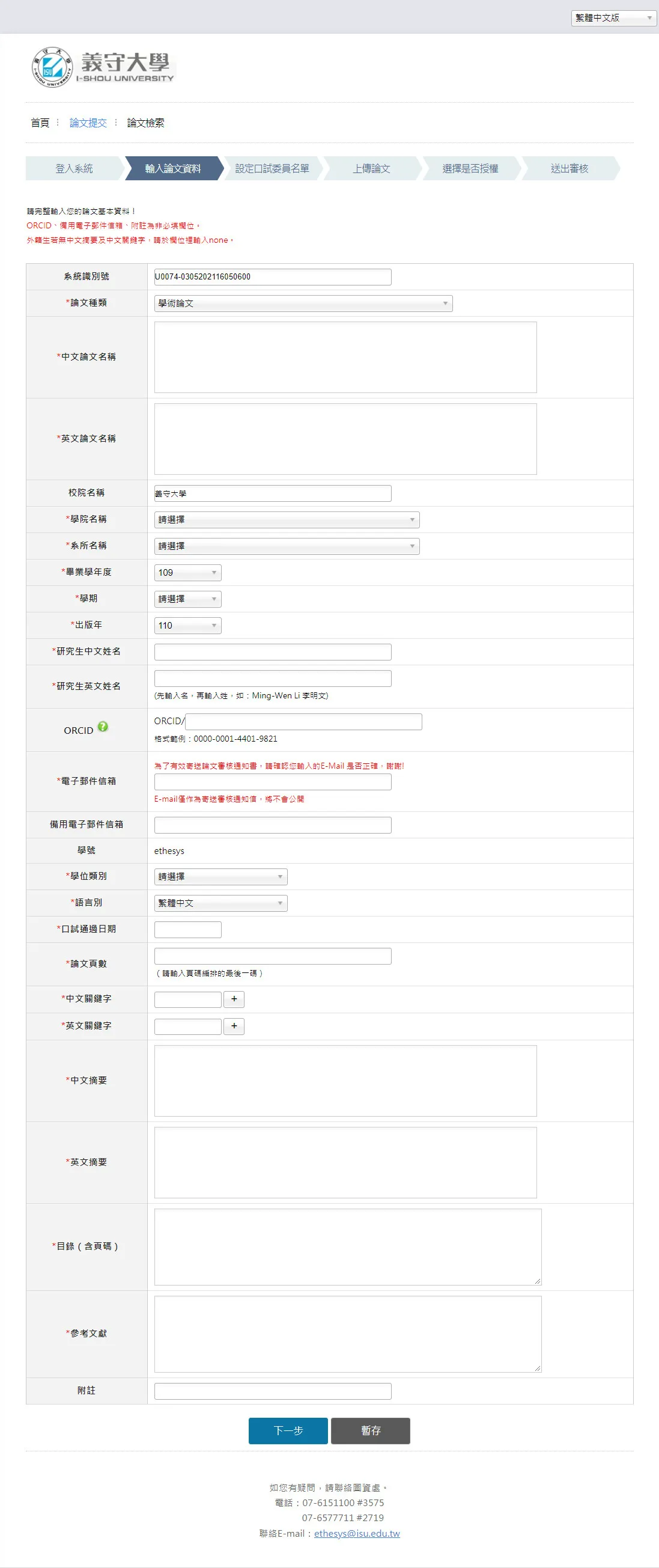
3. 填入口試委員資料。
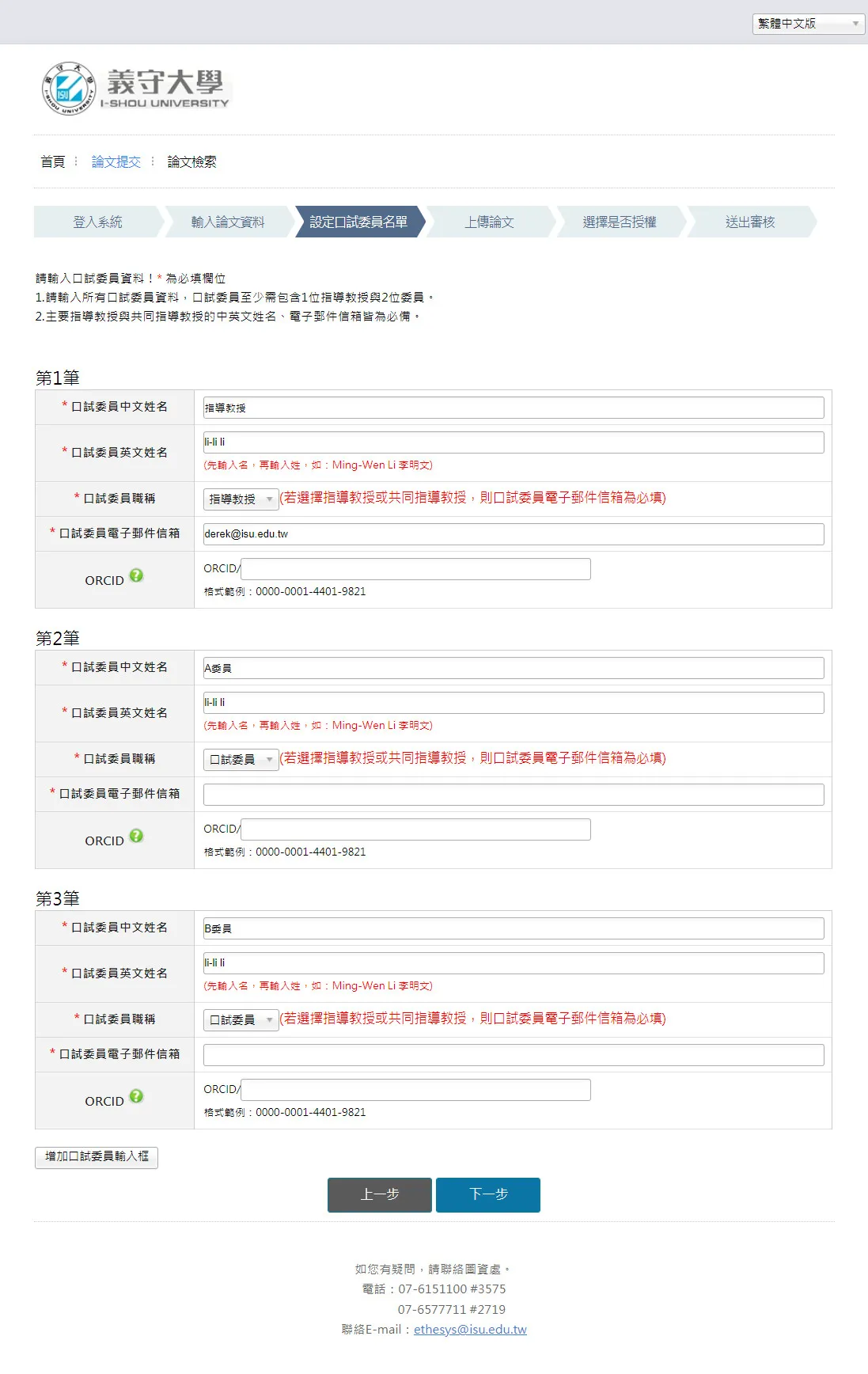
4. 進行論文全文電子檔上傳。
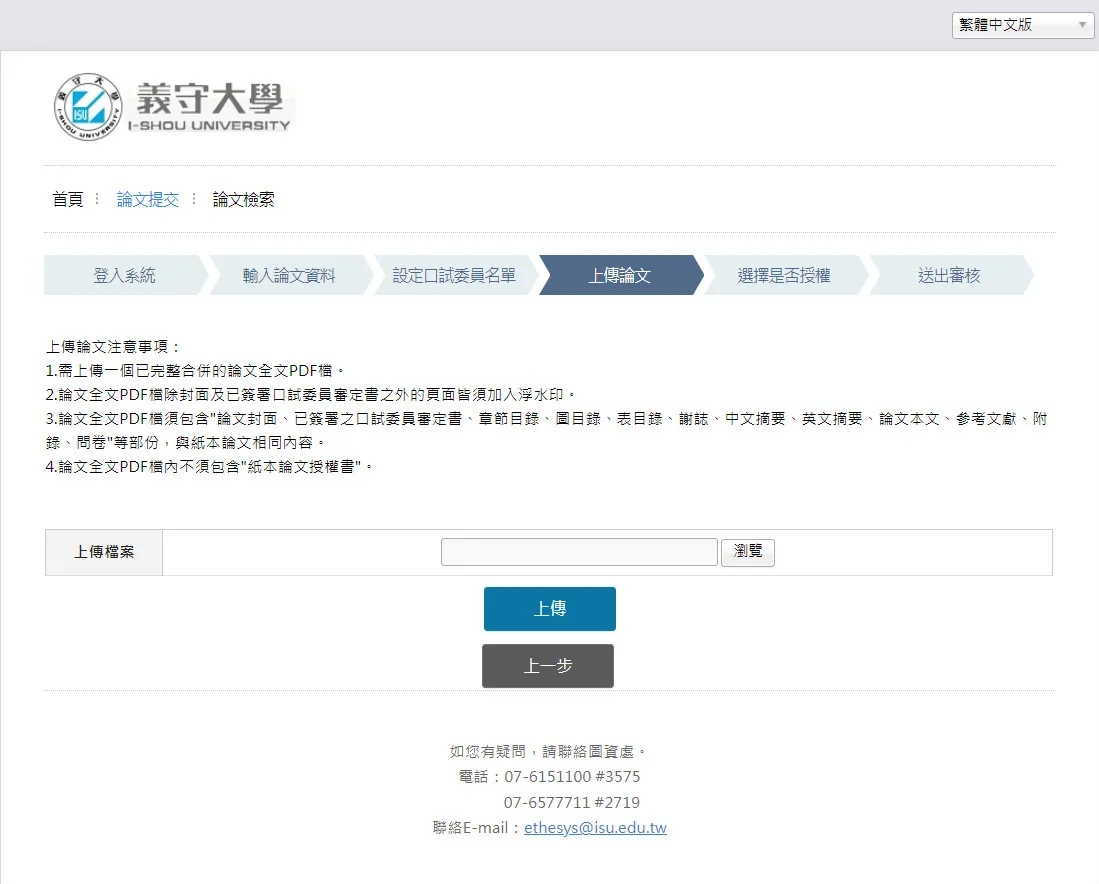
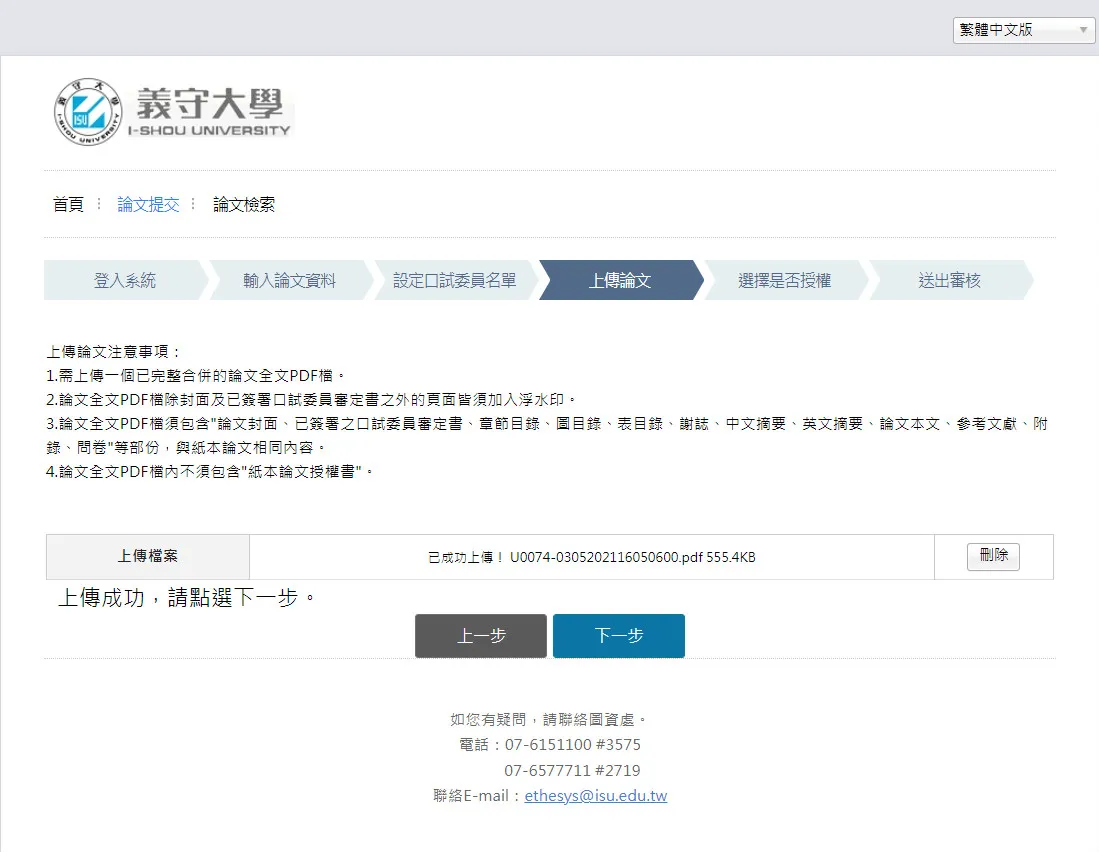
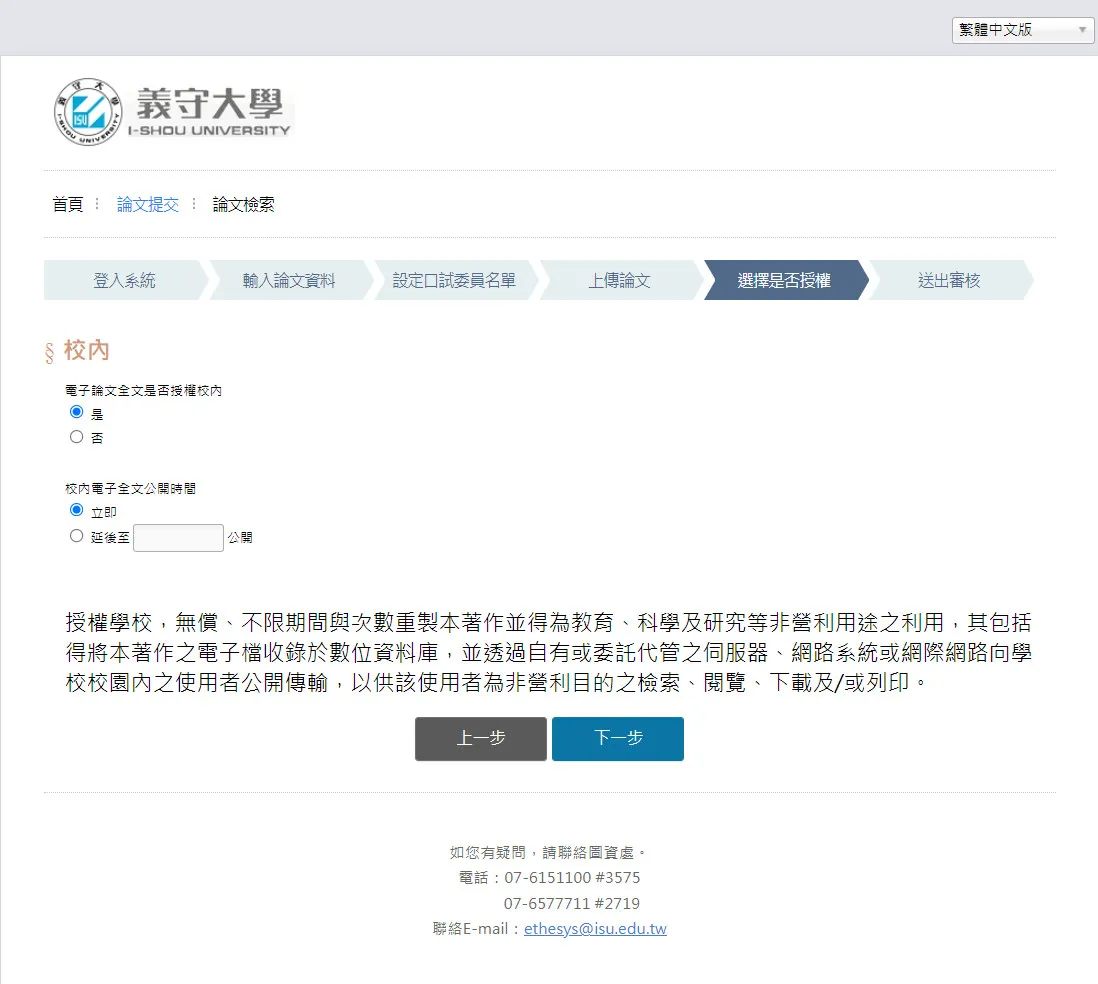
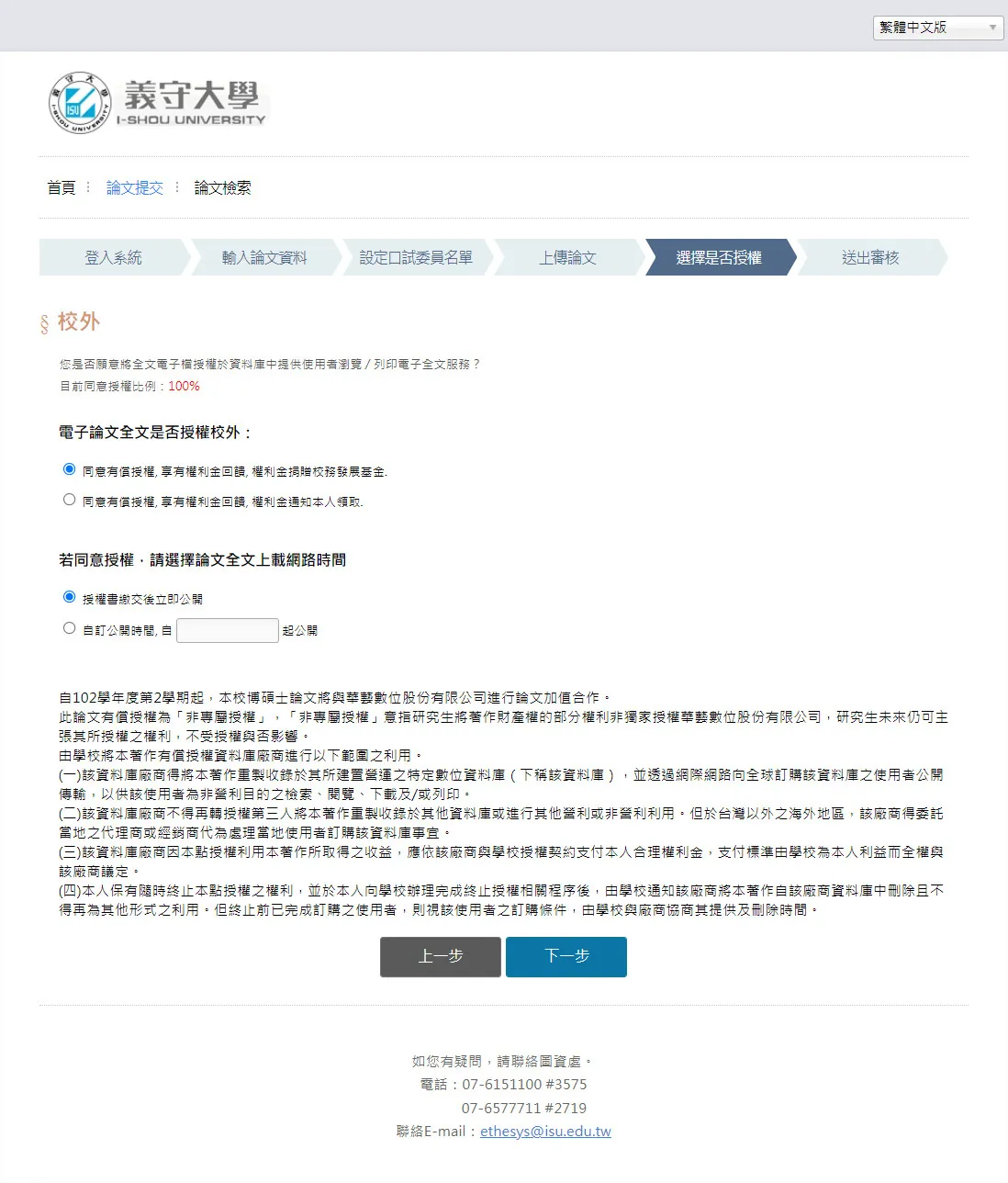
5. 論文授權及權利金回饋方式。
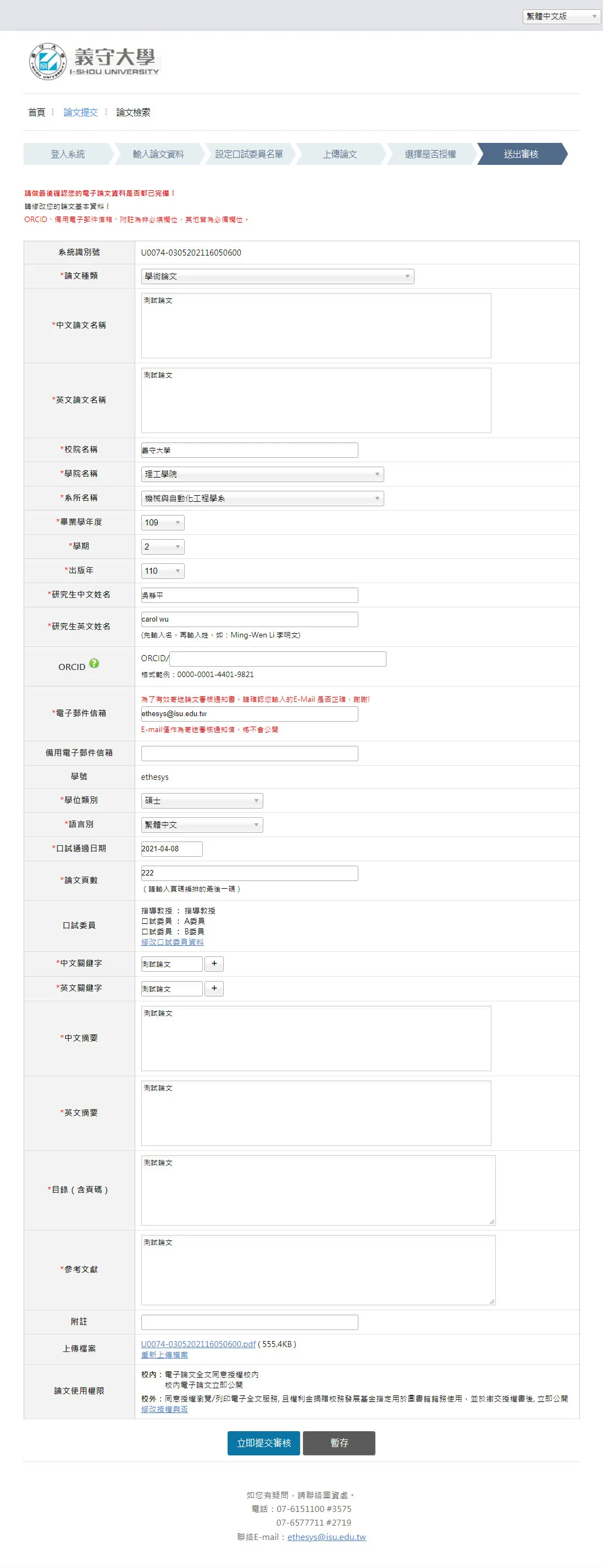
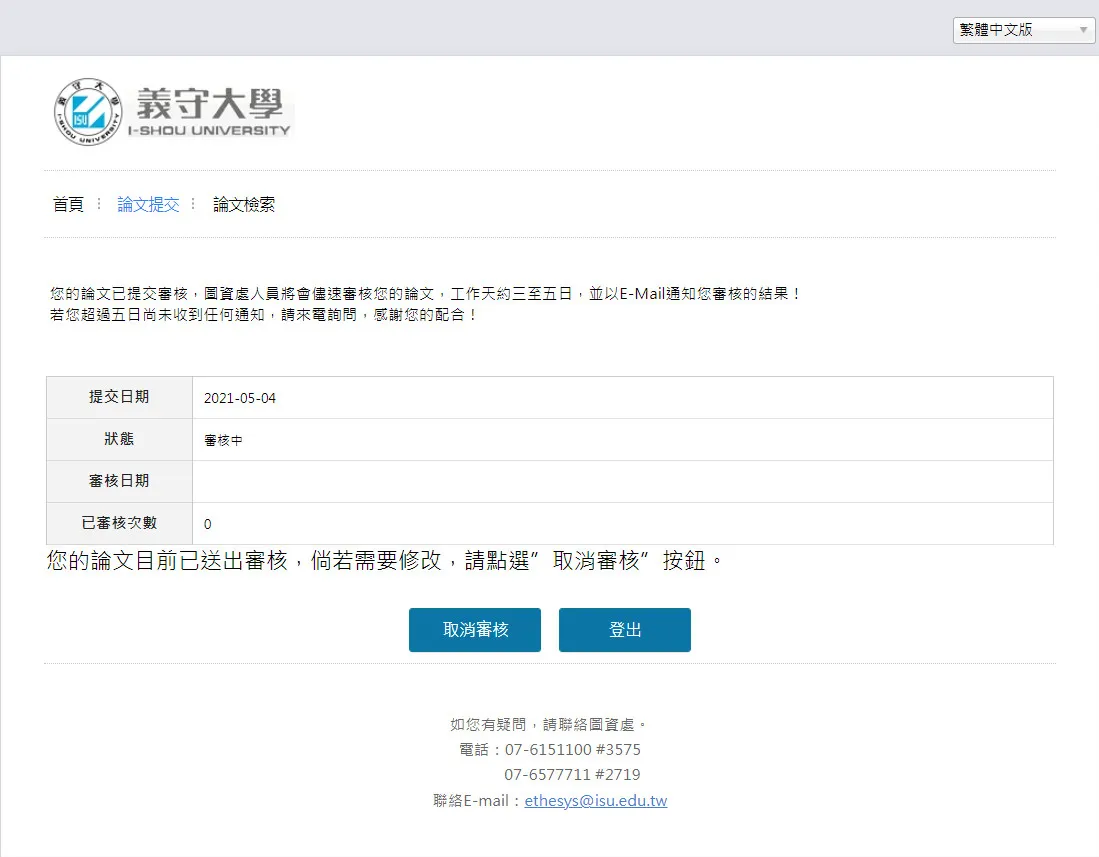
6. 送出論文審核,圖資處審核工作天數為「收到須進行論文審核通知後三至五個工作天內」。
4
步驟四:等待論文通過審核及印製相關文件
1. 通過論文審核後,系統將寄送出一封內含有博碩士論文授權書附件之通知信至論文基本資料頁面所填寫個人電子郵件信箱。
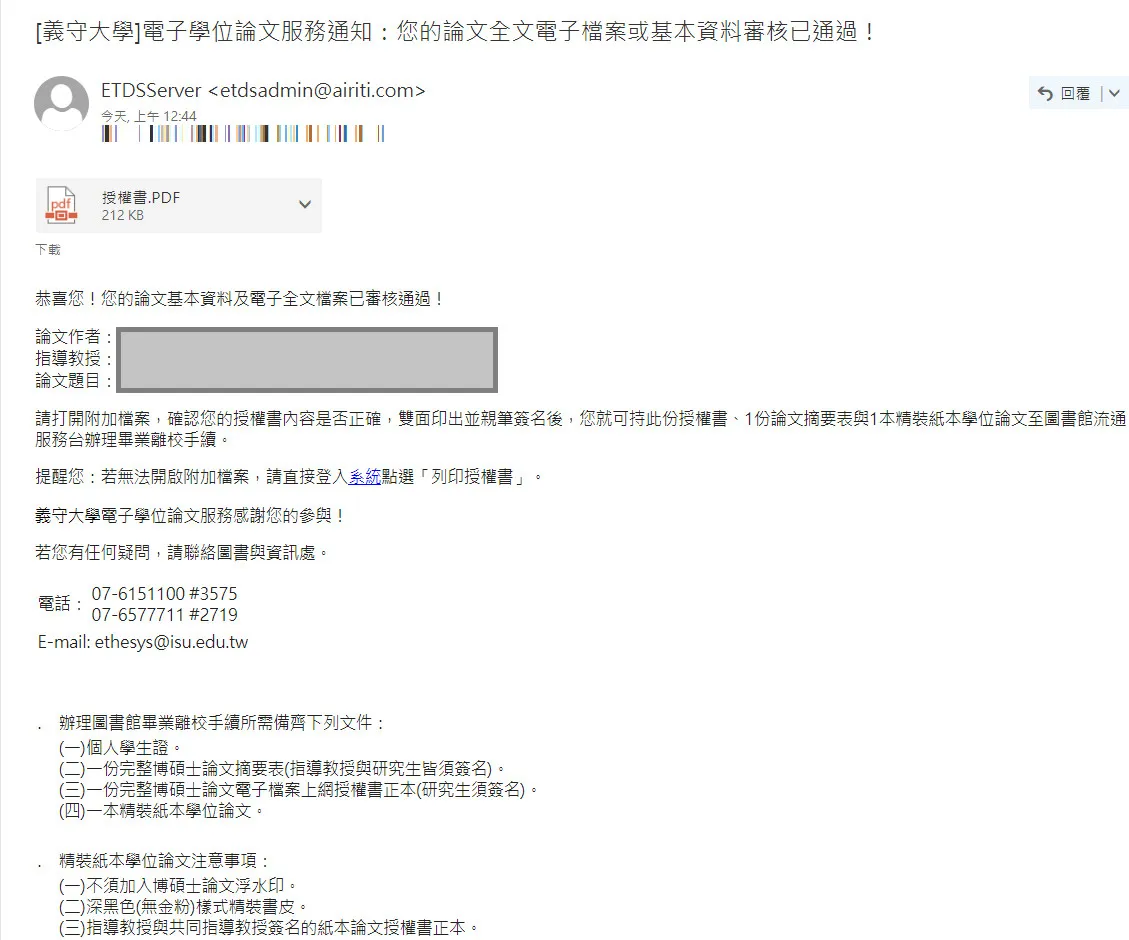
2. 雙面印製及簽署博碩士論文授權書後,即可進行辦理離校手續。
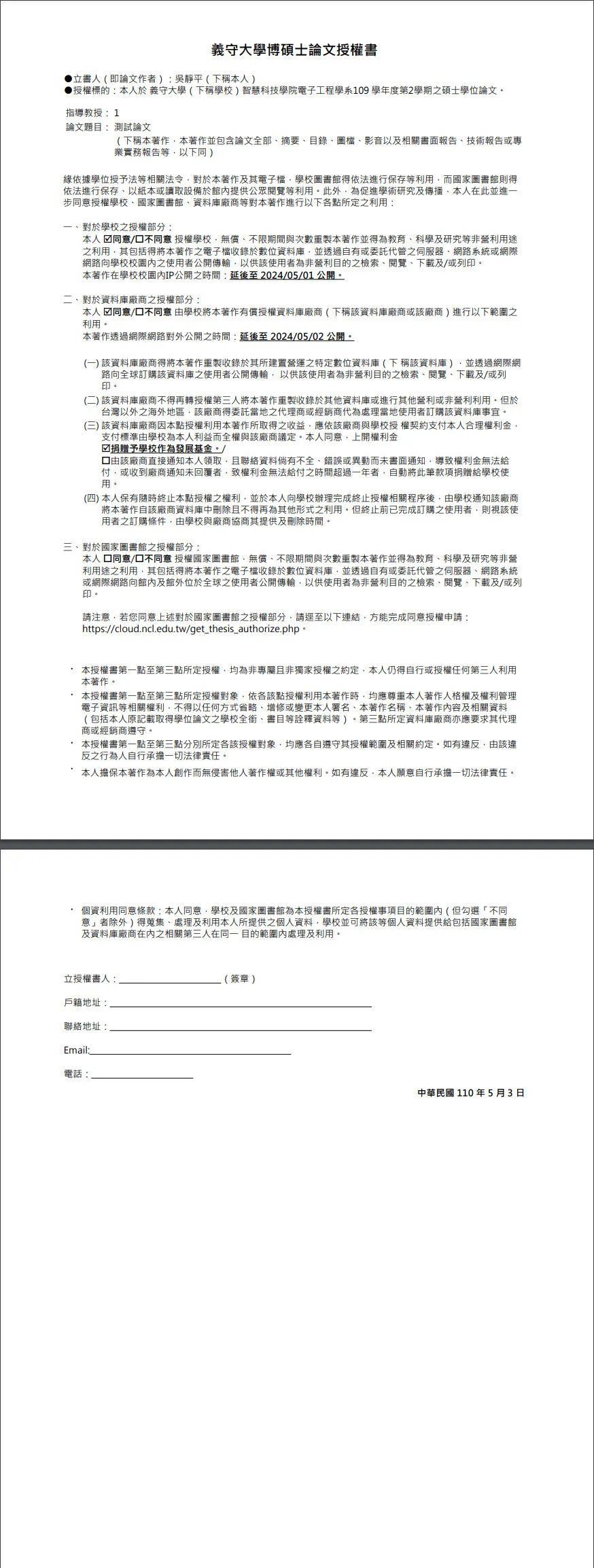
3. 再次登入論文系統印製論文摘要表後,即可備齊一份完整博碩士論文摘要表(指導教授與研究生皆須簽名)、一份完整博碩士論文電子檔案上網授權書正本(研究生須簽名)及一本精裝紙本學位論文(內含已簽署紙本論文授權書正本)至校本部/醫學院區圖書館辦理離校手續。
聯絡方式
一、電話服務:
- (1) 校本部科技大樓 3 樓圖書館服務櫃台,電話 07-6577711 分機 2719
- (2) 醫學院區 A 棟 2 樓圖書館服務櫃台,電話 07-6151100 分機 3575
二、EMAIL:
×